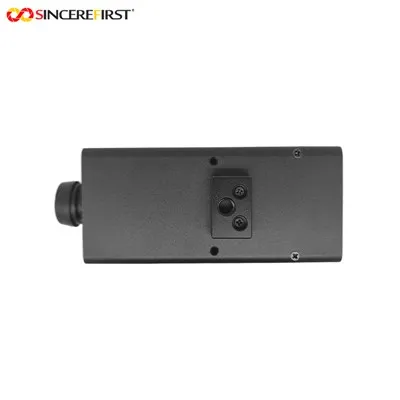
La photographie accélérée est une technique captivante qui condense des heures, des jours, voire des mois d'événements en temps réel dans une courte séquence vidéo. Il peut révéler la beauté de la nature, l’avancement des travaux de construction ou le mouvement des étoiles, offrant ainsi une perspective unique que l’œil nu pourrait manquer. Le module de caméra OV7725 est un excellent outil à cet effet, offrant des capacités d'imagerie haute résolution et une flexibilité. En tant que fournisseur du module de caméra OV7725, je suis ravi de partager comment vous pouvez utiliser ce module pour la photographie accélérée.
1. Comprendre le module de caméra OV7725
Le module de caméra OV7725 est une solution hautes performances et rentable pour les applications d'imagerie. Il dispose d'un capteur d'image CMOS VGA (640 x 480) de 1/4 de pouce, qui peut capturer des images nettes et claires. Le module a une fréquence d'images élevée, une faible consommation d'énergie et une taille compacte, ce qui le rend adapté à diverses applications, y compris la photographie accélérée.
2. Configuration du matériel
Pour commencer à utiliser le module de caméra OV7725 pour la photographie accélérée, vous devez d'abord configurer le matériel. Vous aurez besoin des composants suivants :
- Module caméra OV7725
- Une carte microcontrôleur (comme Arduino, Raspberry Pi)
- Alimentation
- Module de carte SD (si vous souhaitez stocker les images capturées)
Connexion de l'OV7725 au microcontrôleur
Connectez le module de caméra OV7725 au microcontrôleur conformément à la fiche technique du module. Généralement, vous devez connecter les lignes électriques (VCC, GND), les lignes de communication I2C (SDA, SCL) et les lignes de données (généralement D0 - D7). Par exemple, si vous utilisez une carte Arduino, vous pouvez vous référer aux connexions de broches spécifiques fournies dans la documentation de l'OV7725.
Alimentation
Assurez-vous que le module de caméra OV7725 est correctement alimenté. Le module nécessite généralement une alimentation stable dans une plage de tension spécifique. Consultez la fiche technique pour connaître les exigences exactes en matière de tension et utilisez une source d'alimentation appropriée, telle qu'une batterie ou une alimentation régulée.
Module de carte SD
Si vous souhaitez stocker les images capturées sur une carte SD, connectez le module de carte SD au microcontrôleur. Cela vous permettra de sauvegarder les images sans compter sur la mémoire interne du microcontrôleur.
3. Programmation du microcontrôleur
L'étape suivante consiste à programmer le microcontrôleur pour contrôler le module de caméra OV7725 pour la photographie accélérée. Le langage de programmation et le code spécifique dépendront du microcontrôleur que vous utilisez.
Utiliser Arduino
Si vous utilisez une carte Arduino, vous pouvez utiliser l'IDE Arduino pour écrire le code. Voici un aperçu de base des étapes :
- Inclure les bibliothèques: Inclut les bibliothèques nécessaires pour le module caméra OV7725 et le module de carte SD.
- Initialisez la caméra et la carte SD: Initialisez le module caméra OV7725 et le module carte SD dans le
installation()fonction. - Définir l'intervalle de temps: Décidez de l’intervalle de temps entre chaque prise de photo. Par exemple, si vous souhaitez prendre une photo toutes les 5 minutes, vous devez définir le délai approprié dans le code.
- Capturer et enregistrer des images: Dans le
boucle()fonction, capturez en continu des images à l'aide du module de caméra OV7725 et enregistrez-les sur la carte SD.
Voici un exemple de code simple :
#include <Wire.h> #include <OV7725Camera.h> #include <SD.h> #include <SPI.h> // Définir les broches #define SD_CS_PIN 10 Caméra OV7725Camera ; void setup() { Serial.begin(9600); // Initialise la caméra camera.begin(); // Initialise la carte SD if (!SD.begin(SD_CS_PIN)) { Serial.println("Échec de l'initialisation de la carte SD !"); retour; } } void loop() { // Capturer une image camera.captureImage(); // Enregistre l'image sur la carte SD Fichier imgFile = SD.open("image.jpg", FILE_WRITE); if (imgFile) { imgFile.write(camera.getImageBuffer(), camera.getImageSize()); imgFile.close(); Serial.println("Image enregistrée avec succès."); } else { Serial.println("Erreur lors de l'ouverture du fichier en écriture."); } // Attendez le prochain délai de capture (300000); // 5 minutes }Utiliser le Raspberry Pi
Si vous choisissez un Raspberry Pi, vous pouvez utiliser Python pour écrire le code. Le Raspberry Pi dispose d'un système d'exploitation plus puissant et peut gérer des tâches plus complexes. Vous pouvez utiliser lecaméra vidéobibliothèque pour contrôler le module de caméra OV7725 (après une configuration appropriée).
import time import picamera # Configurer l'appareil photo camera = picamera.PiCamera() try: while True: # Capturer une image timestamp = time.strftime("%Y%m%d-%H%M%S") camera.capture(f'{timestamp}.jpg') print(f'Image {timestamp}.jpg capturée.') # Attendre la prochaine capture time.sleep(300) # 5 minutes enfin: camera.close()4. Ajustement des paramètres de la caméra
Pour obtenir les meilleurs résultats en photographie accélérée, vous devez ajuster les paramètres de l'appareil photo en fonction de votre environnement de prise de vue.
Exposition
Le paramètre d'exposition détermine la luminosité ou l'obscurité de l'image. En photographie accélérée, les conditions d'éclairage peuvent changer avec le temps. Vous pouvez initialement régler l'appareil photo en mode d'exposition automatique, mais pour un contrôle plus précis, vous souhaiterez peut-être passer en mode d'exposition manuelle et ajuster la vitesse d'obturation, l'ouverture et les paramètres ISO.
Se concentrer
Assurez-vous que le module de caméra OV7725 est correctement mis au point sur le sujet. Vous pouvez utiliser la fonction de mise au point manuelle du module pour régler la distance de mise au point.
Balance des blancs
La balance des blancs est importante pour une reproduction précise des couleurs. Vous pouvez régler la balance des blancs en mode automatique ou choisir un préréglage de balance des blancs spécifique, tel que lumière du jour, nuageux ou tungstène, en fonction des conditions d'éclairage.
5. Post-traitement
Après avoir capturé une série d'images, vous pouvez utiliser un logiciel de post-traitement pour les convertir en vidéo accélérée. Il existe de nombreuses options logicielles disponibles, telles qu'Adobe Premiere Pro, DaVinci Resolve ou même des logiciels gratuits comme OpenShot.
- Importer les images: Importez toutes les images capturées dans le logiciel de montage vidéo.
- Définir la fréquence d'images: Décidez de la fréquence d’images de la vidéo finale. Une fréquence d'images courante pour les vidéos accélérées est de 24 ou 30 images par seconde.
- Exporter la vidéo: Une fois que vous êtes satisfait des paramètres, exportez la vidéo au format souhaité.
6. Autres modules de caméra que nous proposons
En plus du module de caméra OV7725, nous proposons également une gamme d'autres modules de caméra de haute qualité. Par exemple, leModule de caméra USB à mise au point fixe OV5640 5MPoffre une résolution plus élevée de 5 mégapixels, ce qui convient aux applications nécessitant des images plus détaillées. LeModule de caméra 2 mégapixelsest une option rentable pour les besoins d'imagerie de base. Et leCapteur d'image infrarouge CMOS 4MP à faible coût, Module de caméra d'inspection USB pour Androidest idéal pour les applications d'inspection dans des environnements à faible luminosité ou infrarouge.


7. Contactez-nous pour l'achat et la consultation
Si vous êtes intéressé par l'achat du module de caméra OV7725 ou de l'un de nos autres modules de caméra, ou si vous avez des questions sur la photographie accélérée ou les applications du module de caméra, n'hésitez pas à nous contacter. Nous disposons d'une équipe professionnelle prête à vous fournir des informations détaillées sur les produits, une assistance technique et des solutions personnalisées.
Références
- Fiche technique du module de caméra OV7725
- Documentation Arduino
- Documentation Raspberry Pi
- Guide de l'utilisateur d'Adobe Premiere Pro
- Manuel d'utilisation de DaVinci Resolve
- Documentation utilisateur OpenShot