Salut! Je suis un fournisseur de modules de caméra USB 2.0 et aujourd'hui, je souhaite partager avec vous comment contrôler un module de caméra USB 2.0 à distance. C'est un sujet extrêmement pertinent, surtout lorsque vous devez accéder à votre appareil photo à distance. Qu'il s'agisse de sécurité, de surveillance ou simplement de projets de bricolage sympas, le contrôle à distance de ces modules de caméra peut changer la donne.
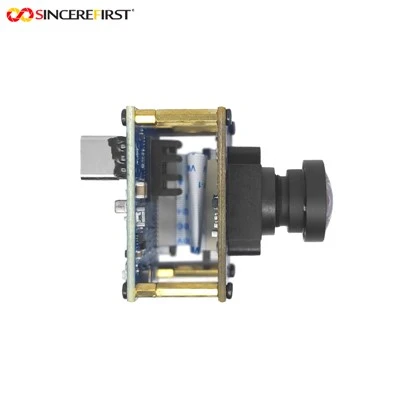
Tout d’abord, parlons de ce qu’est un module de caméra USB 2.0. C'est un petit appareil pratique qui peut capturer des images et des vidéos. Il se connecte à votre ordinateur ou à d'autres appareils via un port USB 2.0, offrant des vitesses de transfert de données décentes pour la plupart des applications. Nous proposons une variété de ces modules, comme leModule de caméra d'inspection micro USB 2.0 pour Android, leModule de caméra de carte PCB UVC de type capteur 1080P, et leModule de caméra USB IMX179 8MP. Chacun a ses propres caractéristiques et convient à différents scénarios.
Passons maintenant aux méthodes de contrôle à distance.
Utiliser une approche basée sur le réseau
L'un des moyens les plus courants de contrôler à distance un module de caméra USB 2.0 consiste à utiliser un réseau. Vous pouvez configurer votre caméra sur un réseau local, puis y accéder depuis l'extérieur de ce réseau.
Étape 1 : Connectez la caméra à un appareil sur le réseau local
Tout d'abord, branchez votre module de caméra USB 2.0 sur un ordinateur ou un ordinateur monocarte comme un Raspberry Pi. Assurez-vous que l'appareil dispose d'une connexion réseau, Wi-Fi ou Ethernet. Une fois connecté, installez les pilotes nécessaires pour le module caméra. La plupart de nos modules de caméra sont plug-and-play, mais vous devrez parfois télécharger des pilotes spécifiques depuis notre site Web pour garantir une fonctionnalité complète.
Étape 2 : configurer un serveur
Sur l'appareil sur lequel la caméra est connectée, vous devrez configurer un serveur. Par exemple, si vous utilisez un Raspberry Pi, vous pouvez utiliser des logiciels comme Motion ou MJPG - Streamer. Ce sont des programmes open source qui peuvent transformer votre appareil en serveur de streaming vidéo. Ils captureront la vidéo de la caméra et la rendront disponible sur le réseau.
Étape 3 : Redirection de port
Pour accéder à la caméra depuis l'extérieur du réseau local, vous devrez effectuer une redirection de port sur votre routeur. Découvrez quel port votre serveur utilise (généralement, il s'agit d'un port à numéro élevé comme 8080 ou 8081). Ensuite, connectez-vous aux paramètres de votre routeur et configurez les règles de redirection de port. Cela permettra au trafic entrant depuis Internet d'atteindre votre serveur de caméras sur le réseau local.
Étape 4 : accéder à la caméra à distance
Une fois la redirection de port configurée, vous pouvez accéder à la caméra depuis n'importe quel appareil disposant d'une connexion Internet. Ouvrez simplement un navigateur Web et entrez l'adresse IP publique de votre routeur suivie du numéro de port. Par exemple, si votre adresse IP publique est 123.45.67.89 et que votre serveur utilise le port 8080, vous saisirezhttp://123.45.67.89:8080dans votre navigateur.
Utiliser un service basé sur le cloud
Une autre option consiste à utiliser un service basé sur le cloud. Plusieurs entreprises proposent des plates-formes cloud pour le contrôle des caméras à distance.
Étape 1 : Choisissez un service cloud
Recherchez et choisissez un service cloud adapté à vos besoins. Certains des plus populaires incluent Amazon Web Services (AWS), Google Cloud Platform et Microsoft Azure. Ces plates-formes offrent une gamme de fonctionnalités, telles que le stockage, l'analyse et la sécurité.
Étape 2 : Connectez la caméra au cloud
Vous devrez installer un logiciel sur l'appareil connecté à la caméra qui peut envoyer les données de la caméra au service cloud. Cela peut impliquer l'utilisation d'un SDK (Software Development Kit) fourni par le service cloud. Le SDK gérera des tâches telles que l'authentification, le cryptage des données et le transfert de données.
Étape 3 : configurer les contrôles d'accès
Sur la plateforme cloud, configurez des contrôles d'accès afin que seuls les utilisateurs autorisés puissent voir et contrôler la caméra. Vous pouvez créer des comptes d'utilisateurs, définir des autorisations et même utiliser l'authentification multifacteur pour plus de sécurité.
Étape 4 : accéder à la caméra à distance
Une fois que tout est configuré, vous pouvez utiliser une interface Web ou une application mobile fournie par le service cloud pour accéder à la caméra depuis n'importe où dans le monde.
Considérations relatives au contrôle à distance
Lorsque vous contrôlez à distance un module de caméra USB 2.0, il y a quelques points à garder à l'esprit :
Sécurité
La sécurité est cruciale. Assurez-vous d'utiliser des mots de passe forts pour tous vos appareils et comptes. Cryptez les données transférées entre la caméra et l'appareil distant. Si vous utilisez la redirection de port, veillez à ne pas exposer de ports inutiles à Internet, car cela peut augmenter le risque de faille de sécurité.
Bande passante
Les modules de caméra USB 2.0 peuvent générer une bonne quantité de données, surtout si vous diffusez des vidéos haute résolution. Assurez-vous que votre réseau dispose de suffisamment de bande passante pour gérer le flux vidéo. Si vous utilisez un service basé sur le cloud, vérifiez les limites de transfert de données et les coûts associés au service.
Latence
Il peut y avoir une certaine latence lors du contrôle de la caméra à distance, surtout s'il y a une longue distance entre la caméra et l'appareil distant. Cela peut poser un problème si vous avez besoin d'un contrôle en temps réel, comme dans un scénario de surveillance où vous devez réagir rapidement à un événement.


Si vous êtes intéressé par nos modules de caméra USB 2.0 et souhaitez en savoir plus sur le contrôle à distance ou si vous avez des questions sur l'achat, n'hésitez pas à nous contacter. Nous sommes là pour vous aider à trouver la meilleure solution pour vos besoins. Que vous soyez un amateur, un propriétaire d'entreprise ou un développeur, nos modules de caméra peuvent être un excellent ajout à vos projets.
Références
- Documentation du logiciel de mouvement
- MJPG - Site officiel du streamer
- Documentation officielle d'Amazon Web Services
- Documentation officielle de Google Cloud Platform
- Documentation officielle de Microsoft Azure