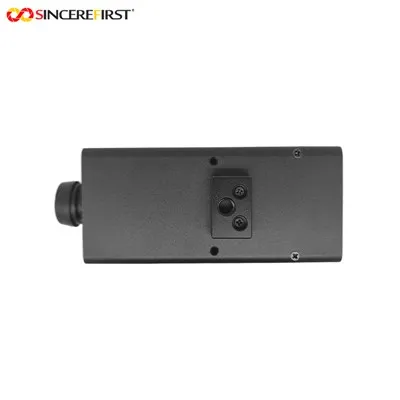
Salut! En tant que fournisseur de la caméra USB Imx291, on me demande souvent comment régler la teinte de ce petit appareil astucieux. J'ai donc pensé créer cet article de blog pour partager quelques trucs et astuces pour obtenir le réglage de teinte parfait pour votre caméra USB Imx291.
Tout d’abord, parlons de ce qu’est réellement la teinte. La teinte est essentiellement la couleur de la lumière capturée par la caméra. Il est mesuré en degrés sur la roue chromatique, le rouge étant à 0 degré, le vert à 120 degrés et le bleu à 240 degrés. Ajuster la teinte peut vraiment transformer l'apparence de vos photos et vidéos, les rendant plus vibrantes, maussades ou tout simplement cool.
Maintenant, entrons dans le vif du sujet sur la façon de régler la teinte de votre caméra USB Imx291. Le processus peut varier en fonction du logiciel que vous utilisez pour accéder à la caméra.
Utilisation de l'appareil photo - Logiciel spécifique
La plupart du temps, la caméra est livrée avec son propre logiciel dédié. Lorsque vous ouvrez ce logiciel, recherchez un menu de paramètres ou de configuration. Il devrait y avoir une section relative aux paramètres de couleur. Dans cette section, vous trouverez probablement une option de réglage de la teinte. Il peut être étiqueté comme « Teinte », « Température de couleur » ou quelque chose de similaire.
Une fois que vous avez trouvé l'option de teinte, vous pouvez généralement l'ajuster à l'aide d'un curseur ou en saisissant une valeur numérique. Si vous débutez dans l'ajustement des teintes, c'est une bonne idée d'apporter de petites modifications et de prévisualiser les résultats. Par exemple, si vous souhaitez ajouter une ambiance chaleureuse, semblable à celle d'un coucher de soleil, à vos images, vous pouvez pousser la teinte vers l'extrémité rouge du spectre. Une légère augmentation de la valeur de teinte commencera à donner à vos images une couleur plus chaude et plus accueillante.


Utilisation de logiciels tiers
Si vous préférez utiliser un logiciel tiers comme Adobe Photoshop ou Lightroom pour la retouche photo, ou OBS Studio pour la vidéo, le processus est un peu différent mais toujours simple.
Dans Adobe Photoshop, une fois que vous avez importé votre photo prise avec l'appareil photo USB Imx291, allez dans le menu « Image » et sélectionnez « Ajustements » puis « Teinte/Saturation ». Une boîte de dialogue apparaîtra, vous permettant d'ajuster la teinte, la saturation et la luminosité. Vous pouvez cliquer et faire glisser le curseur de teinte pour modifier la couleur globale de l'image.
Pour le montage vidéo dans OBS Studio, vous pouvez ajouter un filtre de correction des couleurs à la source de votre caméra. Faites un clic droit sur la source de la caméra dans le panneau des sources, sélectionnez "Filtres", puis ajoutez un filtre "Correction des couleurs". Dans les paramètres du filtre, vous trouverez des options pour ajuster la teinte, entre autres.
Dépannage du réglage de la teinte
Parfois, vous pouvez rencontrer des problèmes lorsque vous essayez d'ajuster la teinte. Par exemple, les couleurs peuvent paraître trop extrêmes ou délavées. Si cela se produit, vérifiez d’abord les paramètres d’exposition de votre appareil photo. Les images surexposées ou sous-exposées peuvent fausser le réglage de la teinte. Assurez-vous que votre appareil photo est réglé sur une ouverture, une vitesse d'obturation et un ISO appropriés.
Une autre chose à vérifier est la balance des blancs. Une balance des blancs incorrecte peut également affecter l’apparence du réglage des teintes. Vous pouvez essayer de régler la balance des blancs sur « Auto » ou choisir un préréglage spécifique comme « Lumière du jour », « Nuageux » ou « Tungstène » en fonction de vos conditions de prise de vue.
Autres options de caméra de notre catalogue
Si vous êtes intéressé par d’autres options de caméra, nous proposons également d’excellentes alternatives. Consultez notreModule caméra OV9281, qui possède ses propres caractéristiques et capacités uniques. C'est une excellente option pour ceux qui recherchent quelque chose d'un peu différent.
Nous avons également leMode caméra USB à mise au point fixe IMX298 16MP. Avec ses capacités haute résolution, il est parfait pour les applications où vous avez besoin d'images nettes et claires.
Et pour les utilisateurs d'Android, notreModule de caméra USB externe avec capteur CMOS 720p 30fps, numérique pour Android 11est un excellent choix. Il offre un enregistrement vidéo fluide et est facile à connecter à votre appareil Android.
Conclusion et invitation à se connecter
Ajuster la teinte de votre caméra USB Imx291 peut vraiment faire passer votre photographie et votre vidéographie à un niveau supérieur. Que vous soyez un professionnel à la recherche de la photo parfaite ou un amateur qui s'amuse simplement, ces conseils devraient vous aider à tirer le meilleur parti des capacités couleur de votre appareil photo.
Si vous souhaitez acheter la caméra USB Imx291 ou l'un de nos autres produits, nous sommes là pour vous aider. Nous pouvons vous fournir des informations plus détaillées, des spécifications de produits et des prix. N'hésitez pas à nous contacter pour entamer une conversation sur vos besoins en matière de caméra. Nous sommes toujours prêts à vous aider à trouver la meilleure solution de caméra pour vos projets.
Références
- Connaissance générale des paramètres de couleur de l'appareil photo et des techniques de réglage acquises grâce à des années d'expérience dans l'industrie de l'appareil photo.
- Documentation fournie par les fabricants de la caméra USB Imx291 et des logiciels associés.